


Ce tutoriel reste ma propriété
Abréviations :
H : Position horizontale
V : Position Verticale
NCR : Nouveau calque raster
OP : Ombre portée (coloris noir sauf indication précise)
Filtres Utilisés :
Richard Rosenman – Scanlines
Dans les fournitures :
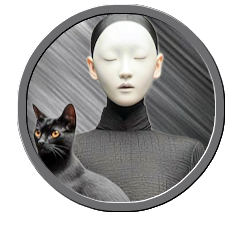
1 tube de Renée
1 mask aditas à mettre dans vos masques de PSP
1 dossier avec 2 textures à mettre dans les textures de PSP
1 dossier de sélections
1 décor de Naise
1 deco
1 image Pinterest
1 tube de Renée (petit chat)
1 titre
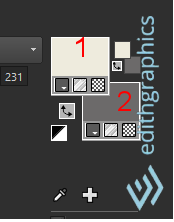
Coloris
Col 1 : eeebdd
Col 2 : 6c6a6a
1- Ouvrir une image transparente 480 x700
2- Tout sélectionner – Copier et coller dans la sélection l’image 216 Pinterest
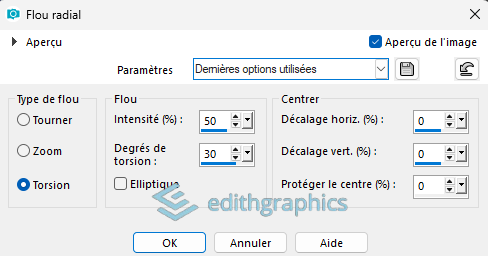
Flou radial
Ne rien sélectionner
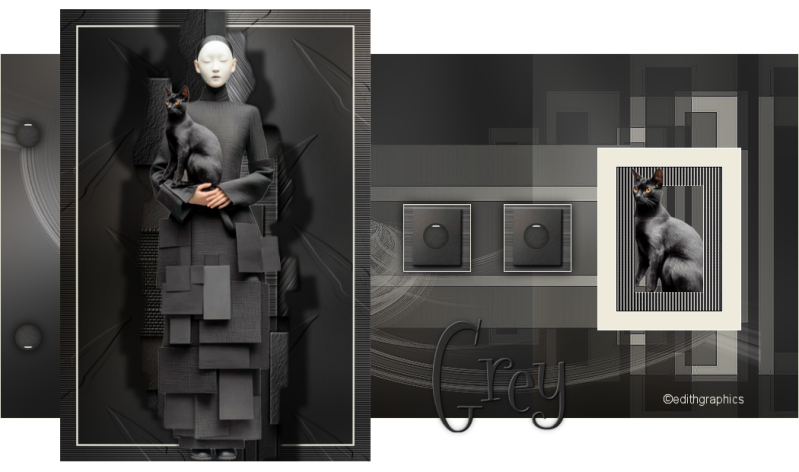
3- Copier et coller le tube de Renée – Redimensionner : 85%
OP : 30/30/80/8 – cocher ombre sur nouveau calque
Clic de nouveau sur raster 2 – OP en négatif – ombre sur nouveau calque toujours coché
Fusionner les 2 ombres
Fermer l’œil du raster 2 pour mieux travailler
4- Clic sur le raster 2 ombre 1 – Sélectionner tout – sélection flottante – Sélection statique
Coller dans la sélection l’image 216
Filtre personnalisé- Emboss 3
OP : décocher ombre sur un nouveau calque en positif et négatif 30/30/80/8
Ne rien sélectionner – Vous pouvez ouvrir l’œil du raster 2
5- Sur le fond – Flou gaussien : 30
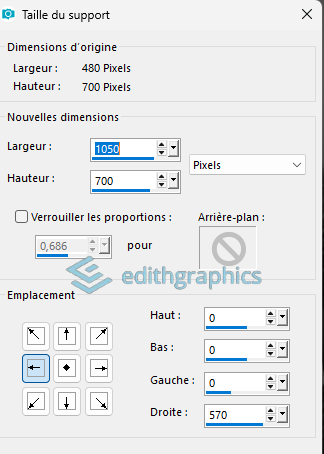
6- NCR – Déplacer vers le bas – Taille du support
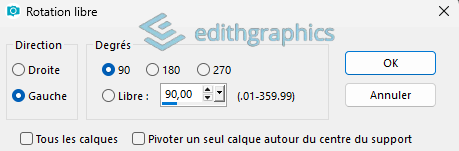
7- Dupliquer le raster 1 – Rotation libre
Délacer vers le bas – Aligner à droite
Dupliquer – A ligner à gauche
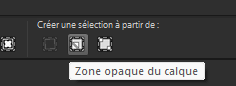
8- Sur le raster 1 – Outil sélection – clic sur
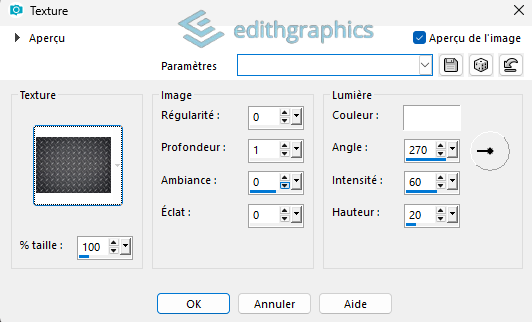
Effets textures – texture (iron 1739)
Sélection – modifier – contracter de 25
Sélection – Inverser
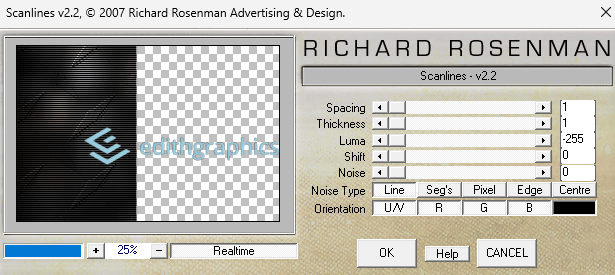
Filtre – Richard Rosenman – Scanlines et ok
Faire accentuer
Sélection – inverser – Sélectionner les bordures de la sélection : Intérieur 2
NCR – Remplir avec le coloris 1 – Ne rien sélectionner – Fusionner avec le calque du dessous
Se positionner en haut de la pile et fusionner 2 fois avec le calque inférieur
9- Image – Redimensionner 85% - Charger la sélection tuto 8.01 et Suppr. Ne rien sélectionner
10- NCR – Charger la s élection 02 – Remplir avec le col 1 – Contracter de 20 – Remplir avec le coloris 2
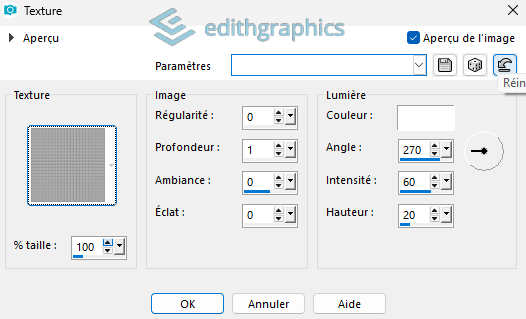
Effet texture (small dimp 1a)
Contracter de 20 et Suppr. – Ne rien sélectionner – Faire accentuer
11- Copier et coller petit chat (prélevé du tube de Renée)
Redimensionner : 95% H = 825 V = 250- Charger la sélection 03 – Copier
NCR – Coller dans la sélection – ne rien sélectionner – Descendre le raster 4 (chat) sous le raster 2 (cadre)
Filtre Graphics plus - Cross shadow – Intensity : 70
Nos calques
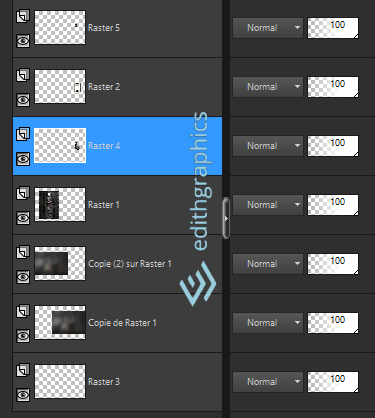
12- Copier et coller déco 1 – H = 20 V = 200 en haut de la pile
Dupliquer – Retourner - Fusionner avec le calque inférieur – OP : 0/0/100/20
13- Fusionner ces 2 calques
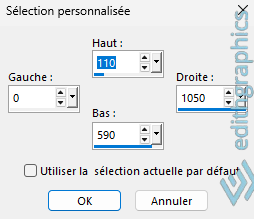
Sélection personnalisée
NCR – remplir avec le coloris 1- Charger un masque à partir du disque Mask aditas 25
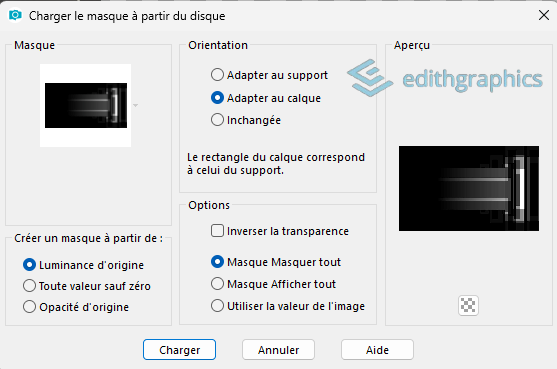
Fusionner le groupe – Ne rien sélectionner – H = 305
Faire accentuer
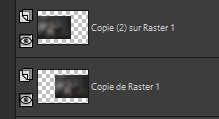
14- Sur Copie de raster 1 – NCR - Sélection personnalisée (en mémoire)
Remplir avec le coloris 1 – Contracter de 1 – Suppr.
15- En haut de la pile – Copier et coller déco 2 (réalisée avec l’image 216)
H = 530 et V = 308
Copier et coller de nouveau déco 1 – H = 556 V = 333 – Fusionner avec le calque du dessous
Dupliquer et placer H = 662 H = 308
Faire sur ces 2 calques OP : 0/0/100/20
16-Ouvrir décor nmcriacoes – Copier et coller sur copie de raster 1
H = 0 – Mode : Lumière douce – Faire accentuer
17-Copier et coller le titre – Redimensionner : 90%
H = 560 V = 452
Enregistrer votre travail
19 Fenêtre – Dupliquer
Fusionner les calques visibles
Sélection personnalisée :
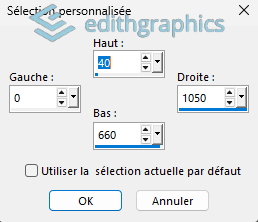
Image – recadrer dans la sélection
Signer votre travail
Fusionner calques visibles
Exporter en PNG
©edithgraphics